Domain brosch.at kaufen?
Wir ziehen mit dem Projekt
brosch.at um.
Sind Sie am Kauf der Domain
brosch.at interessiert?
domain@kv-gmbh.de · 0541-91531010
Domain brosch.at kaufen?
Wie verbinde ich Composite Video (gelber Cinch-Stecker) mit Component Video (RGB Cinch)?
Um Composite Video (gelber Cinch-Stecker) mit Component Video (RGB Cinch) zu verbinden, benötigst du einen Composite-zu-Component-Video-Konverter. Dieser Konverter wandelt das Composite-Video-Signal in ein Component-Video-Signal um, sodass du es mit einem Component-Video-Eingang verbinden kannst. Schließe einfach den gelben Cinch-Stecker des Composite-Video-Kabels an den Eingang des Konverters an und verbinde dann den Component-Video-Ausgang des Konverters mit dem Component-Video-Eingang deines Geräts. **
Wie kann man Audio über ein Component Video Kabel wiedergeben?
Ein Component Video Kabel überträgt nur Video, nicht Audio. Um Audio über ein Component Video Kabel wiederzugeben, müsste man ein separates Audiokabel verwenden, wie zum Beispiel ein RCA-Kabel oder ein HDMI-Kabel, das sowohl Audio als auch Video überträgt. Man könnte auch einen Audio-Adapter verwenden, um das Audiosignal in ein Format umzuwandeln, das über das Component Video Kabel übertragen werden kann. **

Ähnliche Suchbegriffe für Component Video
Top-Angebote
Produkte zum Begriff Component Video:
-
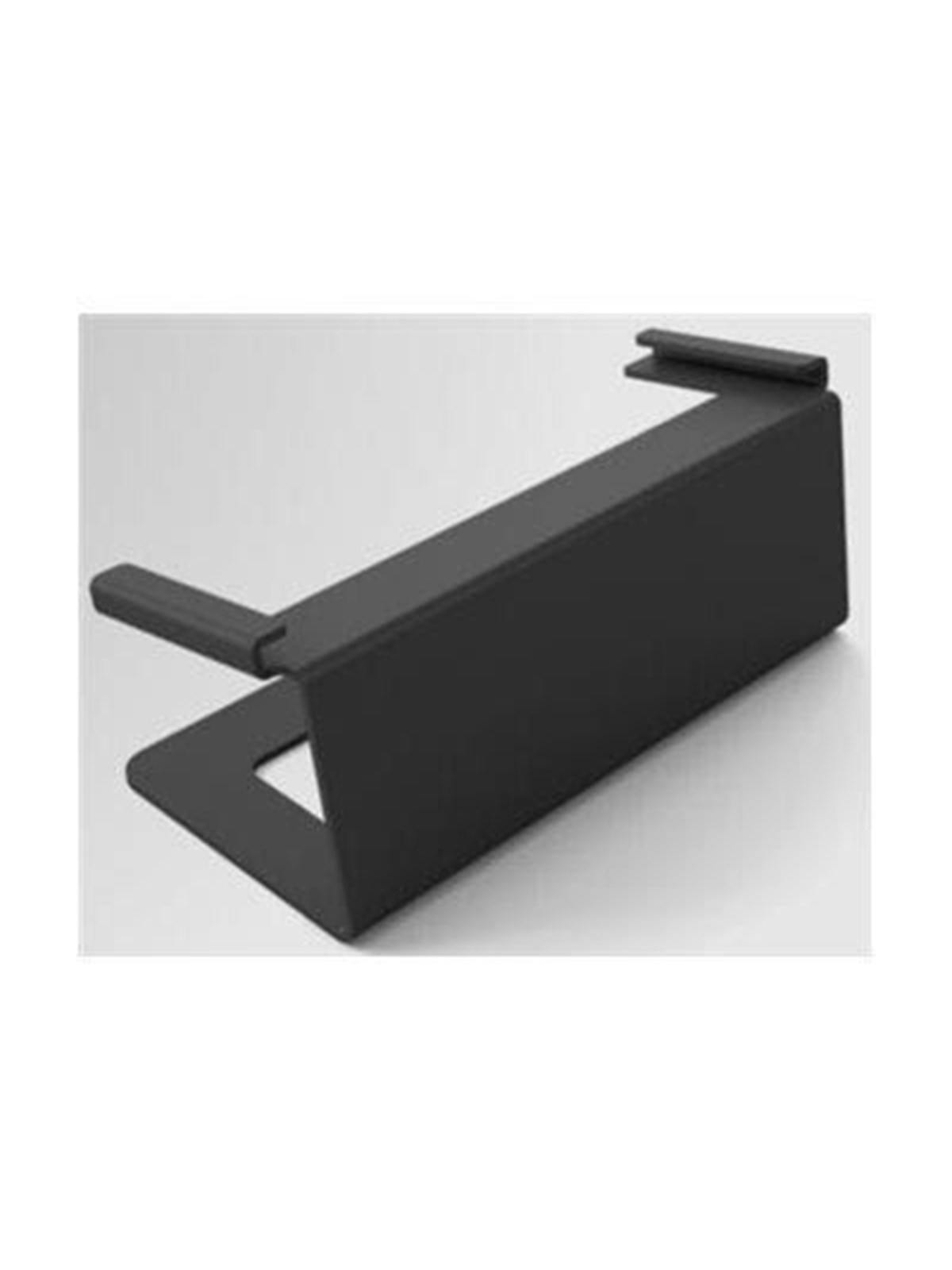
Vogel's PFA 9130 - mounting component - for video wall - Max - recommended forRahmen-Querstrebe für Video-Wall-Setups, 1500 mm lang, konzipiert für das universelle Video Wall Connect-it-System mit modularer, einfacher Installation. Vogel's PFA 9130 ermöglicht es, zwei oder mehr PFT 8920 Video Wall Trolley Frames oder PFF 7920 Video Wall Floor Stands zu verbinden, um die gewünschte Video-Wall-Bodenlösung zu realisieren. Teil des universellen Video Wall Connect-it-Systems Verbindet mehrere Rahmen oder Bodenständer für Video-Wall-Konfigurationen Kompatibel mit Vogel's PFF 7920 und PFT 8920 Horizontale Ausrichtung Metallkonstruktion in Schwarz TÜV-zertifiziert Ideal zum Aufbau einer flexiblen, professionellen Video-Wall-Struktur mit einem sauberen, verbundenen Layout.247,10 €*Versand: 6,99 €Sichere Weiterleitung zum Anbieter
-
Was ist der Component Anschluss?
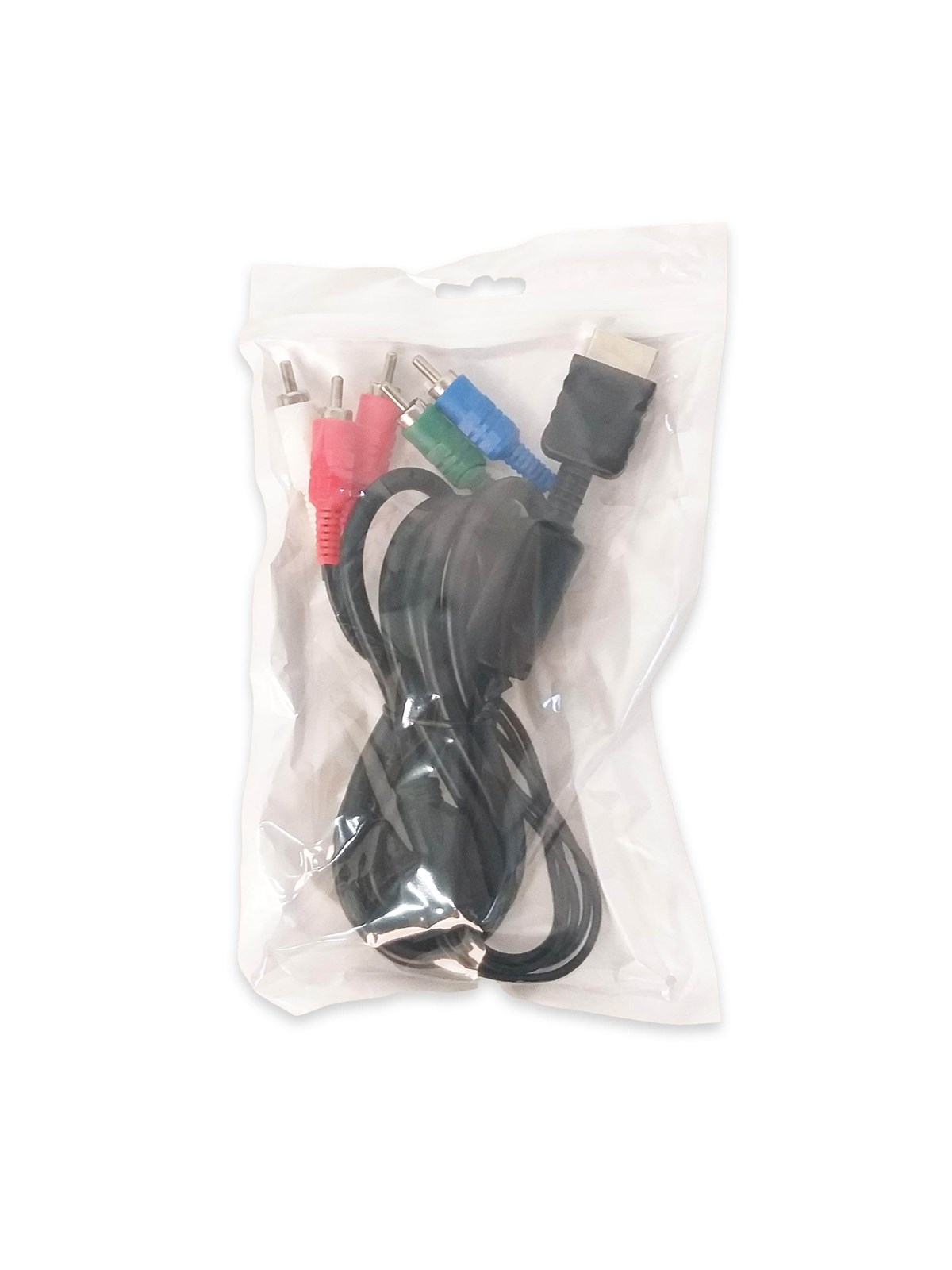
Was ist der Component Anschluss? Der Component Anschluss ist eine Art von Videoanschluss, der häufig in älteren Fernsehgeräten und Videogeräten verwendet wird. Er besteht aus drei separaten Kabeln für die Farbkomponenten Rot, Grün und Blau, die ein hochwertiges Bildsignal liefern. Der Component Anschluss kann auch Tonausgänge für ein vollständiges Audio- und Videoerlebnis haben. Obwohl er von HDMI und anderen modernen Anschlüssen abgelöst wurde, wird der Component Anschluss immer noch von einigen Geräten unterstützt. **
-
Was bedeutet der Begriff "Component" am Fernseher?
Der Begriff "Component" am Fernseher bezieht sich auf einen bestimmten Eingang oder Anschluss, der zur Übertragung von Video- und Audiosignalen verwendet wird. Es handelt sich um einen analog-basierten Anschluss, der eine höhere Bildqualität als andere Anschlüsse wie Composite oder S-Video bieten kann. Component-Anschlüsse bestehen normalerweise aus drei separaten Kabeln für die Video- und Audiosignale. **
-
Funktionieren solche Adapter von Component zu VGA überhaupt?
Ja, solche Adapter von Component zu VGA funktionieren in der Regel. Sie ermöglichen die Konvertierung des Component-Signals in ein VGA-Signal, sodass es auf einem VGA-kompatiblen Monitor angezeigt werden kann. Es ist jedoch wichtig sicherzustellen, dass der Adapter mit den spezifischen Geräten kompatibel ist, die verwendet werden sollen. **
-
Wie erhalte ich die mitgesendeten Daten des Parent Components im Child Component?
Um die mitgesendeten Daten des Parent Components im Child Component zu erhalten, können Sie die Input-Dekorator-Funktion verwenden. Importieren Sie dazu den Input-Dekorator aus dem @angular/core-Paket und deklarieren Sie eine Variable im Child Component mit dem Input-Dekorator. Diese Variable kann dann im Template des Child Components verwendet werden, um auf die mitgesendeten Daten zuzugreifen. **
ATV steht für Analogfernsehen, DTV steht für Digitalfernsehen und Component steht für Komponentenvideo.
ATV steht für Analogfernsehen, was bedeutet, dass das Signal über analoge Wellen übertragen wird. DTV steht für Digitalfernsehen, bei dem das Signal in digitale Daten umgewandelt wird. Component steht für Komponentenvideo, was eine Art der Videoübertragung ist, bei der das Bildsignal in drei separate Komponenten (Y, Pb, Pr) aufgeteilt wird. **
Wie kann ich das Video ohne Werbung mit dem Firefox Video Download Helper aufzeichnen?
Um das Video ohne Werbung mit dem Firefox Video Download Helper aufzuzeichnen, musst du sicherstellen, dass du die Option "Werbung blockieren" in den Einstellungen des Add-Ons aktiviert hast. Dadurch wird die Werbung automatisch herausgefiltert, während das Video aufgezeichnet wird. Anschließend kannst du das Video wie gewohnt mit dem Video Download Helper herunterladen. **
Top-Angebote
Produkte zum Begriff Component Video:
-
Vogel's PFA 9130 - mounting component - for video wall - Max - recommended forRahmen-Querstrebe für Video-Wall-Setups, 1500 mm lang, konzipiert für das universelle Video Wall Connect-it-System mit modularer, einfacher Installation. Vogel's PFA 9130 ermöglicht es, zwei oder mehr PFT 8920 Video Wall Trolley Frames oder PFF 7920 Video Wall Floor Stands zu verbinden, um die gewünschte Video-Wall-Bodenlösung zu realisieren. Teil des universellen Video Wall Connect-it-Systems Verbindet mehrere Rahmen oder Bodenständer für Video-Wall-Konfigurationen Kompatibel mit Vogel's PFF 7920 und PFT 8920 Horizontale Ausrichtung Metallkonstruktion in Schwarz TÜV-zertifiziert Ideal zum Aufbau einer flexiblen, professionellen Video-Wall-Struktur mit einem sauberen, verbundenen Layout.247,10 €*Versand: 6,99 €Sichere Weiterleitung zum Anbieter
-
Wie verbinde ich Composite Video (gelber Cinch-Stecker) mit Component Video (RGB Cinch)?
Um Composite Video (gelber Cinch-Stecker) mit Component Video (RGB Cinch) zu verbinden, benötigst du einen Composite-zu-Component-Video-Konverter. Dieser Konverter wandelt das Composite-Video-Signal in ein Component-Video-Signal um, sodass du es mit einem Component-Video-Eingang verbinden kannst. Schließe einfach den gelben Cinch-Stecker des Composite-Video-Kabels an den Eingang des Konverters an und verbinde dann den Component-Video-Ausgang des Konverters mit dem Component-Video-Eingang deines Geräts. **
-
Wie kann man Audio über ein Component Video Kabel wiedergeben?
Ein Component Video Kabel überträgt nur Video, nicht Audio. Um Audio über ein Component Video Kabel wiederzugeben, müsste man ein separates Audiokabel verwenden, wie zum Beispiel ein RCA-Kabel oder ein HDMI-Kabel, das sowohl Audio als auch Video überträgt. Man könnte auch einen Audio-Adapter verwenden, um das Audiosignal in ein Format umzuwandeln, das über das Component Video Kabel übertragen werden kann. **
-
Was ist der Component Anschluss?
Was ist der Component Anschluss? Der Component Anschluss ist eine Art von Videoanschluss, der häufig in älteren Fernsehgeräten und Videogeräten verwendet wird. Er besteht aus drei separaten Kabeln für die Farbkomponenten Rot, Grün und Blau, die ein hochwertiges Bildsignal liefern. Der Component Anschluss kann auch Tonausgänge für ein vollständiges Audio- und Videoerlebnis haben. Obwohl er von HDMI und anderen modernen Anschlüssen abgelöst wurde, wird der Component Anschluss immer noch von einigen Geräten unterstützt. **
-
Was bedeutet der Begriff "Component" am Fernseher?
Der Begriff "Component" am Fernseher bezieht sich auf einen bestimmten Eingang oder Anschluss, der zur Übertragung von Video- und Audiosignalen verwendet wird. Es handelt sich um einen analog-basierten Anschluss, der eine höhere Bildqualität als andere Anschlüsse wie Composite oder S-Video bieten kann. Component-Anschlüsse bestehen normalerweise aus drei separaten Kabeln für die Video- und Audiosignale. **
Ähnliche Suchbegriffe für Component Video
-
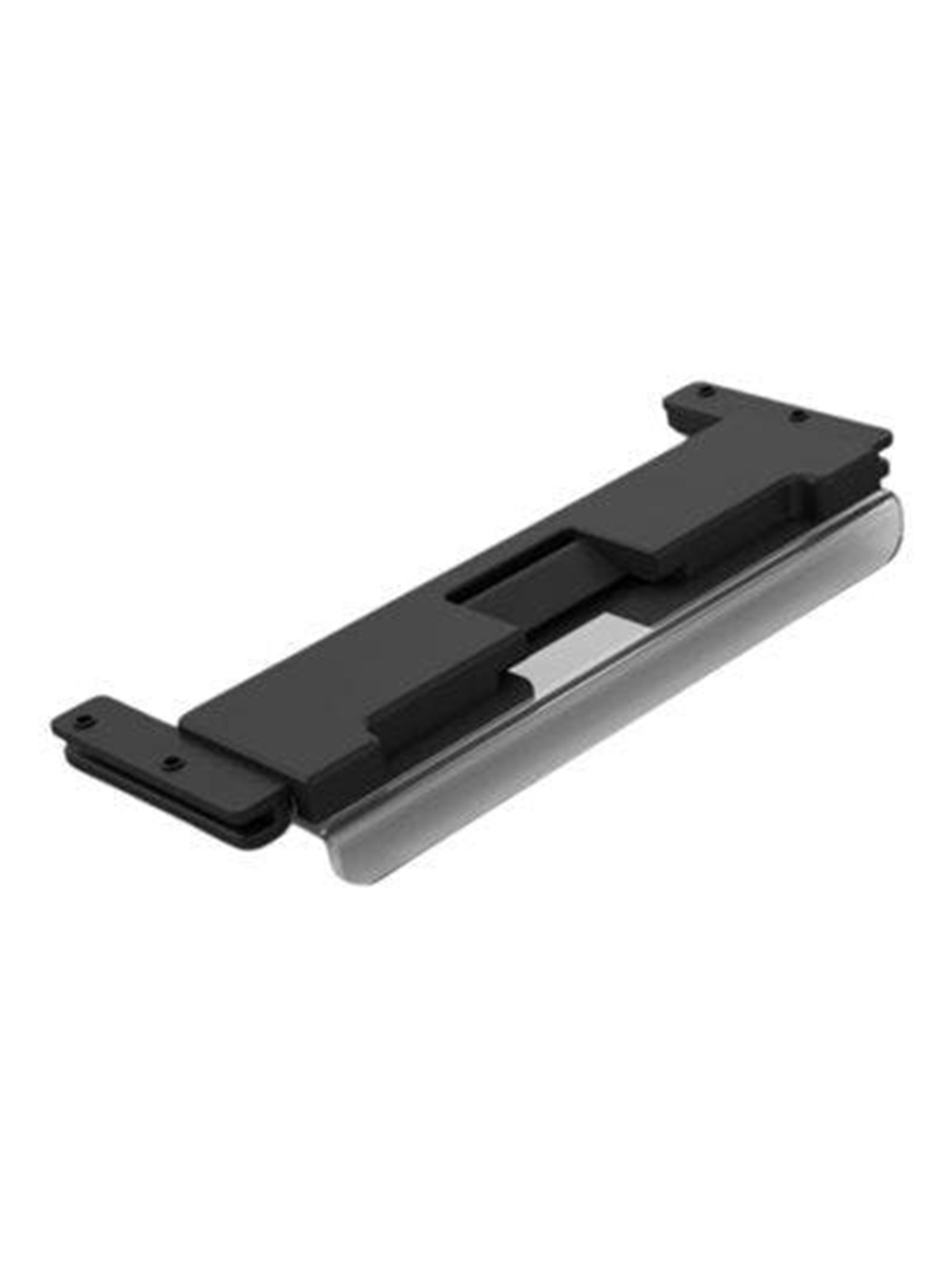
Vogel's PFA 9129 - mounting component - for video wall - Max - recommended forVideo-Wall-Querstrebe integriert sich in das universelle Video Wall Connect-it-System, um mehrere Rahmen oder Ständer für eine bodenbasierte Video-Wall-Lösung zu verbinden. Vogel's PFA 9129, VIDEO WALL CROSSBAR 1150MM - CONNECT-IT ist eine 1150 mm Metall-Querstrebe, die für eine einfache, modulare Installation beim Aufbau eines konfigurierbaren Video-Wall-Setups entwickelt wurde. Verbindet zwei oder mehr PFT 8920 Video wall Trolley Frames Verbindet zwei oder mehr PFF 7920 Video wall Floor Stands Teil des universellen Video Wall Connect-it-Systems Metallkonstruktion in Schwarz Einfache Installation, modulares Design Erstellen Sie die benötigte Video-Wall-Bodenkonfiguration, indem Sie kompatible Trolley-Rahmen oder Bodenständer zu einem zusammenhängenden Setup verbinden.243,96 €*Versand: 6,99 €Sichere Weiterleitung zum Anbieter
-
Funktionieren solche Adapter von Component zu VGA überhaupt?
Ja, solche Adapter von Component zu VGA funktionieren in der Regel. Sie ermöglichen die Konvertierung des Component-Signals in ein VGA-Signal, sodass es auf einem VGA-kompatiblen Monitor angezeigt werden kann. Es ist jedoch wichtig sicherzustellen, dass der Adapter mit den spezifischen Geräten kompatibel ist, die verwendet werden sollen. **
-
Wie erhalte ich die mitgesendeten Daten des Parent Components im Child Component?
Um die mitgesendeten Daten des Parent Components im Child Component zu erhalten, können Sie die Input-Dekorator-Funktion verwenden. Importieren Sie dazu den Input-Dekorator aus dem @angular/core-Paket und deklarieren Sie eine Variable im Child Component mit dem Input-Dekorator. Diese Variable kann dann im Template des Child Components verwendet werden, um auf die mitgesendeten Daten zuzugreifen. **
-
ATV steht für Analogfernsehen, DTV steht für Digitalfernsehen und Component steht für Komponentenvideo.
ATV steht für Analogfernsehen, was bedeutet, dass das Signal über analoge Wellen übertragen wird. DTV steht für Digitalfernsehen, bei dem das Signal in digitale Daten umgewandelt wird. Component steht für Komponentenvideo, was eine Art der Videoübertragung ist, bei der das Bildsignal in drei separate Komponenten (Y, Pb, Pr) aufgeteilt wird. **
-
Wie kann ich das Video ohne Werbung mit dem Firefox Video Download Helper aufzeichnen?
Um das Video ohne Werbung mit dem Firefox Video Download Helper aufzuzeichnen, musst du sicherstellen, dass du die Option "Werbung blockieren" in den Einstellungen des Add-Ons aktiviert hast. Dadurch wird die Werbung automatisch herausgefiltert, während das Video aufgezeichnet wird. Anschließend kannst du das Video wie gewohnt mit dem Video Download Helper herunterladen. **
* Alle Preise verstehen sich inklusive der gesetzlichen Mehrwertsteuer und ggf. zuzüglich Versandkosten. Die Angebotsinformationen basieren auf den Angaben des jeweiligen Shops und werden über automatisierte Prozesse aktualisiert. Eine Aktualisierung in Echtzeit findet nicht statt, so dass es im Einzelfall zu Abweichungen kommen kann. ** Hinweis: Teile dieses Inhalts wurden von KI erstellt.